





会員さま向けコンテンツ 各種変更・申請手続き 給油割引申請 マイナ免許証取り扱い マンション入居者さま専用
×
個人会員さまはこちら 法人会員さまはこちら
×
よくあるご質問(個人) よくあるご質問(法人)
×
×
はじめての方へ

はじめての方へ

はじめての方へ

INTRODUCTION

はじめての方へ

はじめての方へ
カーシェアリングとは ご利用シーン オリックスカーシェアの特徴 アプリのご紹介 解錠用カード(端末)の登録方法
×
ご利用方法

ご利用方法

ご利用方法

HOW TO USE

ご利用方法

ご利用方法
ご予約と変更・キャンセル 解錠・ご出発の流れ ご利用時間の延長 給油・給油割引 返却、施錠の流れ お支払い方法 トラブル時 ルール、入会契約の解除
×
法人のお客様

法人のお客様

法人のお客様

FOR CORP

法人のお客様

法人のお客様
契約内容の変更 法人管理サイトのご紹介 導入事例 クローズドカーシェア

Registration

解錠用カード(端末)の登録方法

運転免許証やスマートフォンアプリ・Webサイトでのカギの解錠/施錠※ができますが、ご希望により、iPhoneやAndroid端末、交通系ICカード、電子マネーカードなどのFeliCaをおクルマの解錠用カード(端末)としてご登録が可能です。
(お手続きは初回のみ、以後登録内容でご利用が可能です。)

※マイナ免許証は非対応となります。
※アプリ・Webサイトでの解錠/施錠は順次機能開放しており、車両カードリーダー丸型のステッカー車種のみ対応となります。

iPhone

事前準備 使用するカードをウォレットアプリに登録

必ず事前にご準備ください。
ウォレットアプリに、解錠で使用するカード(クレジットカード・交通系ICカードなど)を登録してください。

※既にカードが登録されている方は不要です。
※FeliCa対応カードである必要があります。
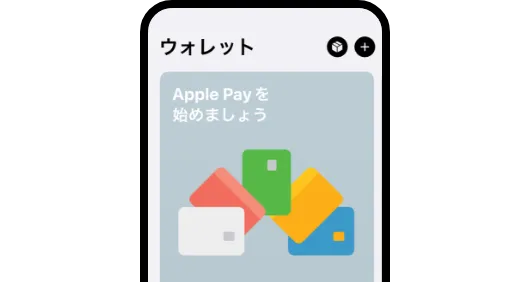
ウォレットアプリを開き、右上にある「+マーク」を押します。
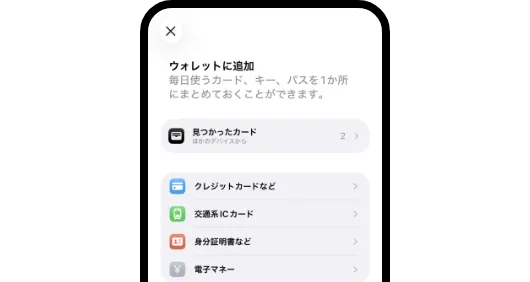
クレジットカードもしくは交通系ICカードなどを選択して登録するカード情報を選択してください。
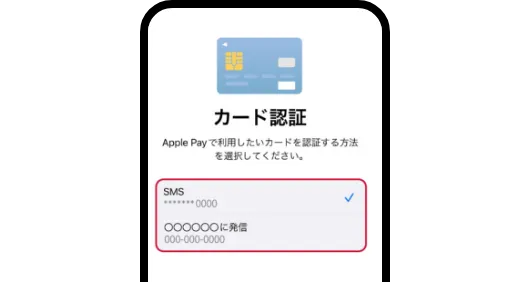
クレジットカードを登録する場合はSMSなどで認証を行ってください。

※登録するカードによって認証方法が異なります。
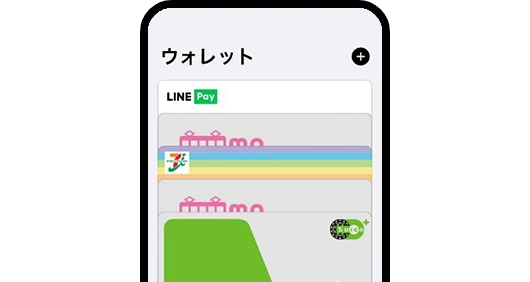
認証が完了しましたら、登録完了です。

おクルマへ移動

クレジットカードもしくは交通系ICカードなどを登録したiPhoneをお手元にご用意の上、ご予約されたおクルマまでお越しください。

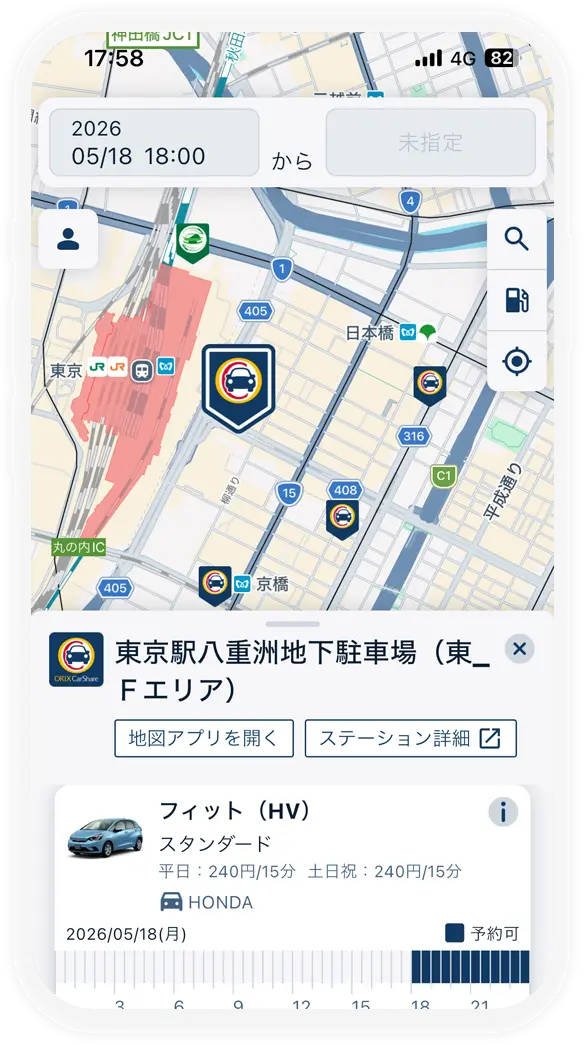
オリックスカーシェア予約サイト(アプリ)の起動

ご予約された車までお越しいただき、オリックスカーシェアアプリを起動。
「カードを登録する」をタップしてください。
(予約時間開始時間の15分前よりお手続き可能です)

※一部のICカードリーダーは、このボタンが活性化しません。
※カードリーダーが四角ステッカーの車両は非対応となります。

解錠用カードをオリックスカーシェアシステムに登録

ICカードリーダーにスマートフォンをタッチすると登録が完了します。

※1枚まで登録可能。別のカードに変更したい場合は、前回登録を選択し上書き登録が必要です。
※こちらの手順は、解錠で使用するカードを登録することが目的です。決済用に登録する訳ではありませんので、金銭などの引き落としは発生しません。

登録完了・解錠

再度、ICカードリーダーにスマートフォンをタッチしていただくと解錠され、ご利用いただけます。
(ご登録後の次回ご利用からは03までの手順は不要です。通常の手順でご利用いただけます。)

Android端末

事前準備 おサイフケータイアプリの設定

必ず事前にご準備ください。
「おサイフケータイアプリ」を起動し「ロック設定」から「NFC/おサイフケータイロック」の設定を「OFF」にしてください。

※おサイフケータイの利用許可設定が必要です。

おクルマへ移動

クレジットカードもしくは交通系ICカードなどを登録したAndroid端末をお手元にご用意の上、ご予約されたおクルマまでお越しください。

オリックスカーシェア予約サイト(アプリ)の起動

ご予約された車までお越しいただき、オリックスカーシェアアプリを起動。
「カードを登録する」をタップしてください。
(予約時間開始時間の15分前よりお手続き可能です)

※一部のICカードリーダーは、このボタンが活性化しません。
※カードリーダーが四角ステッカーの車両は非対応となります。

解錠用カードをオリックスカーシェアシステムに登録

ICカードリーダーにスマートフォンをタッチすると登録が完了します。

※1枚まで登録可能。別のカードに変更したい場合は、前回登録を選択し上書き登録が必要です。
※こちらの手順は、解錠で使用するカードを登録することが目的です。決済用に登録する訳ではありませんので、金銭などの引き落としは発生しません。

登録完了・解錠

再度、ICカードリーダーにスマートフォンをタッチしていただくと解錠され、ご利用いただけます。
(ご登録後の次回ご利用からは03までの手順は不要です。通常の手順でご利用いただけます。)

交通系IC・
電子マネーカードなどのFeliCa

おクルマへ移動

交通系IC・電子マネーカードなどのFeliCaをお手元にご用意の上、ご予約されたおクルマまでお越しください。

オリックスカーシェア予約サイト(アプリ)の起動

ご予約された車までお越しいただき、オリックスカーシェアアプリを起動。
「カードを登録する」をタップしてください。
(予約時間開始時間の15分前よりお手続き可能です)

※一部のICカードリーダーは、このボタンが活性化しません。
※カードリーダーが四角ステッカーの車両は非対応となります。

解錠用カードをオリックスカーシェアシステムに登録

ICカードリーダーにカードをタッチすると登録が完了します。

※1枚まで登録可能。別のカードに変更したい場合は、前回登録を選択し上書き登録が必要です。
※こちらの手順は、解錠で使用するカードを登録することが目的です。決済用に登録する訳ではありませんので、金銭などの引き落としは発生しません。

登録完了・解錠

再度、ICカードリーダーにカードをタッチしていただくと解錠され、ご利用いただけます。
(ご登録後の次回ご利用からは03までの手順は不要です。通常の手順でご利用いただけます。)

登録したカードを変更したい

おクルマへ移動

カードをお手元にご用意の上、ご予約されたおクルマまでお越しください。

オリックスカーシェアアプリの起動

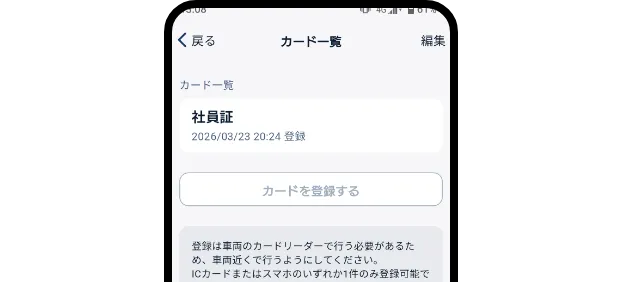
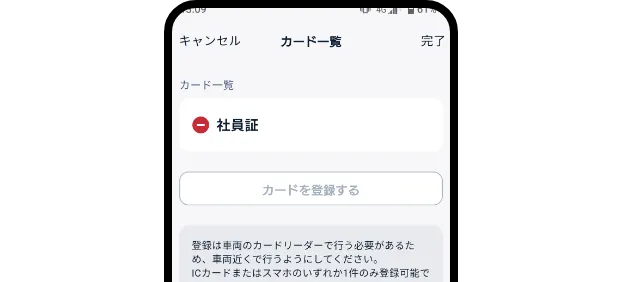
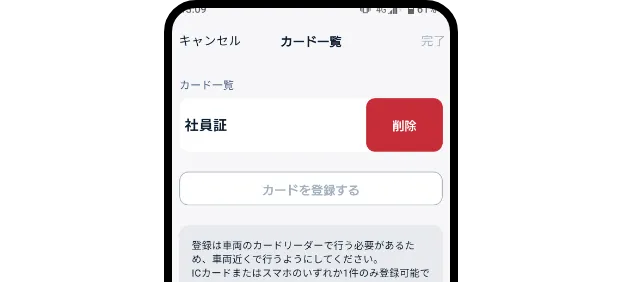
オリックスカーシェアアプリまたはWebサイトにログインし、カード一覧を選択。現在登録されているカードを選択して「削除する」をタップして登録済みのカードを削除します。

オリックスカーシェアアプリまたはWebサイトにログインし、カード一覧を選択。

現在登録されているカードを選択。

「削除する」をタップして登録済みのカードを削除します。

新しいカードの登録

ご予約された車までお越しいただき、オリックスカーシェアアプリを起動。
「カードを登録する」をタップしてください。
(予約時間開始時間の15分前よりお手続き可能です)

※一部のICカードリーダーは、このボタンが活性化しません。
※カードリーダーが四角ステッカーの車両は非対応となります。

解錠用カードをオリックスカーシェアシステムに登録

ICカードリーダーにカードをタッチすると登録が完了します。

※1枚まで登録可能。別のカードに変更したい場合は、前回登録を選択し上書き登録が必要です。
※こちらの手順は、解錠で使用するカードを登録することが目的です。決済用に登録する訳ではありませんので、金銭などの引き落としは発生しません。

登録完了・解錠

再度、ICカードリーダーにカードをタッチしていただくと解錠され、ご利用いただけます。
(ご登録後の次回ご利用からは03までの手順は不要です。通常の手順でご利用いただけます。)

※FeliCaは、ソニーグループ株式会社またはその関連会社の登録商標または商標です。
※Apple、Appleロゴ、Apple Watchは米国および他の国々で登録された Apple Inc.の商標です。
※iPad、iPhoneはApple inc.の登録商標です。
※iPhone商標は、アイホン株式会社のライセンスに基づき使用されています。
※App Storeは、Apple Inc.のサービスマークです。
※Google、Android、Google Playは、Google LLCの商標です。
※一部のICカードリーダーは、このボタンが活性化しません。
※カードリーダーが四角ステッカーの車両は非対応となります。

arrow_forward TOPへ